MacでQwen3を動かす方法|Ollamaで取得・実行する手順を初心者向けに解説
MacでOllamaを使い、Qwen3 8Bを取得・実行する手順を初心者向けに解説します。日本語での質問、終了、保存済み・メモリ上のモデル確認、停止まで順番に進められます。
この記事で分かること
- MacでOllamaとQwen3を使い始める手順
- Qwen3 8Bを取得して日本語で質問する方法
- 保存済み・メモリ上のモデルを確認して停止する方法
この記事では、Ollamaを使ってMacでQwen3を動かす手順を説明します。ターミナルでコマンドを上から順番に実行すると、Qwen3の取得、起動、日本語での質問、終了、モデルの確認と停止まで進められます。
Ollamaの役割やChatGPTとの違いを先に知りたい場合は、Ollamaとは?初心者向けにできること・仕組み・始め方を解説を確認してください。この記事では仕組みの説明を繰り返さず、実際の操作に集中します。
2026年8月24日時点のOllama公式情報を確認しています。手元で確認した環境はM5 MacBook Air 24GBですが、M5や24GBが必須という意味ではありません。
最初に全体の流れ
今回行う操作は次の5段階です。
Ollamaを用意
↓
Qwen3をダウンロード
↓
Qwen3を起動
↓
日本語で質問
↓
チャットを終了
終了後は、保存済みモデルとメモリ上のモデルを確認し、使っていないモデルを停止します。
今回使用する環境
この記事の操作を確認した環境は次のとおりです。
| 項目 | 内容 |
|---|---|
| Mac | M5 MacBook Air |
| ユニファイドメモリ | 24GB |
| macOS | 26.6.2 |
| macOS Build | 25G83 |
| Ollama | 0.32.15 |
Qwen3に必要なメモリは、モデルサイズや同時に開くアプリによって変わります。この環境は実例であり、M5 MacBook Airや24GBメモリだけが対象ではありません。
Ollamaが入っているか確認する
Macでターミナルを開き、次のコマンドを実行します。
ollama --versionOllamaのバージョンが表示されれば、次の手順へ進めます。手元では0.32.15を使用しました。
ollama: command not foundなど、コマンドを利用できない状態であれば、先にOllamaをインストールします。Mac版の公式手順は、DMGを開いてOllamaアプリをApplicationsフォルダへ移す方法です。詳しい流れはOllama初心者ガイドとOllama公式macOSドキュメントを確認してください。
Qwen3のモデルサイズを選ぶ
Ollama公式モデルライブラリには、qwen3:4b、qwen3:8b、qwen3:14bが掲載されています。4B、8B、14Bの数字は、主にモデルのパラメータ数と規模を表します。Bはbillion(10億)の略です。
この数字は、ダウンロードするファイル容量そのものではありません。配布ファイルの容量は量子化形式などで変わりますが、一般にモデル規模が大きいほど必要なメモリも増えやすくなります。
| モデル | 最初に選ぶときの考え方 |
|---|---|
| Qwen3 4B | 小さいモデルで動作を確認したい場合 |
| Qwen3 8B | 24GBの手元環境で最初に操作を試す例 |
| Qwen3 14B | 8Bより大きいモデルも試したい場合 |
この記事では、手元の24GB環境で動作を確認済みのQwen3 8Bを使います。これは回答品質の順位ではありません。速度やメモリ状態の実測値は、M5 MacBook Air 24GBでQwen3 4B・8B・14Bを実測した記事にまとめています。
Qwen3 8Bをダウンロードする
ターミナルで次のコマンドを実行します。
ollama pull qwen3:8bpullは、指定したモデルデータを取得するコマンドです。初回はダウンロードが完了するまで待ちます。モデルはMacのストレージへ保存されるため、空き容量も必要です。
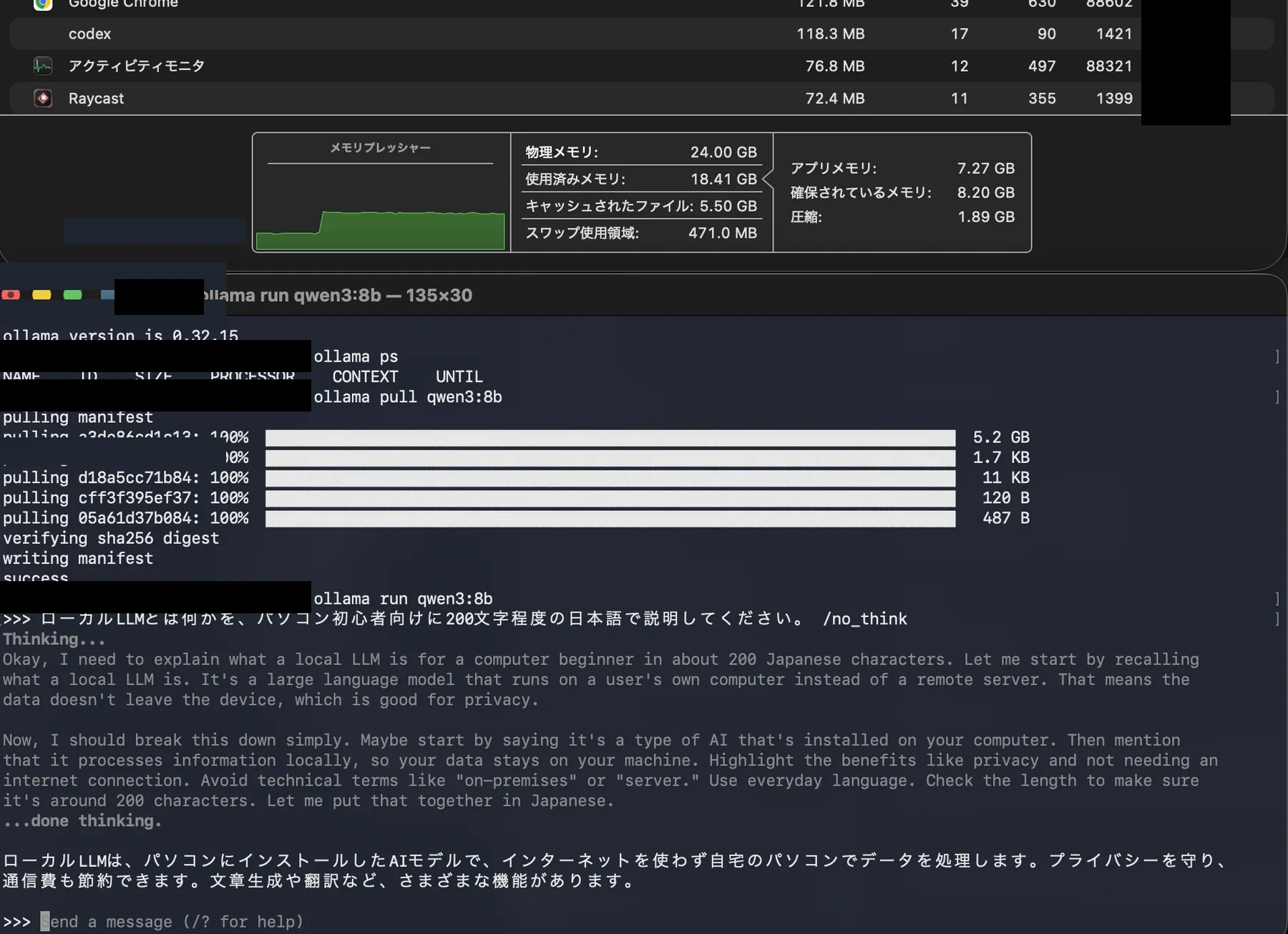
モデル容量はタグや提供内容の更新で変わる可能性があります。実行前にOllama公式のQwen3モデルページで現在の情報を確認できます。
Qwen3 8Bを起動する
ダウンロード後、次のコマンドを実行します。
ollama run qwen3:8b起動すると、ターミナルに質問を入力できる状態になります。runはモデルを起動し、対話を始めるコマンドです。
日本語で質問してみる
入力欄へ、次の文章を貼り付けて実行します。
ローカルLLMとは何かを、パソコン初心者向けに200文字程度の日本語で説明してください。Qwen3へ日本語で質問し、回答が表示されることを確認します。ここでは操作確認が目的なので、生成速度や回答品質の比較は行いません。
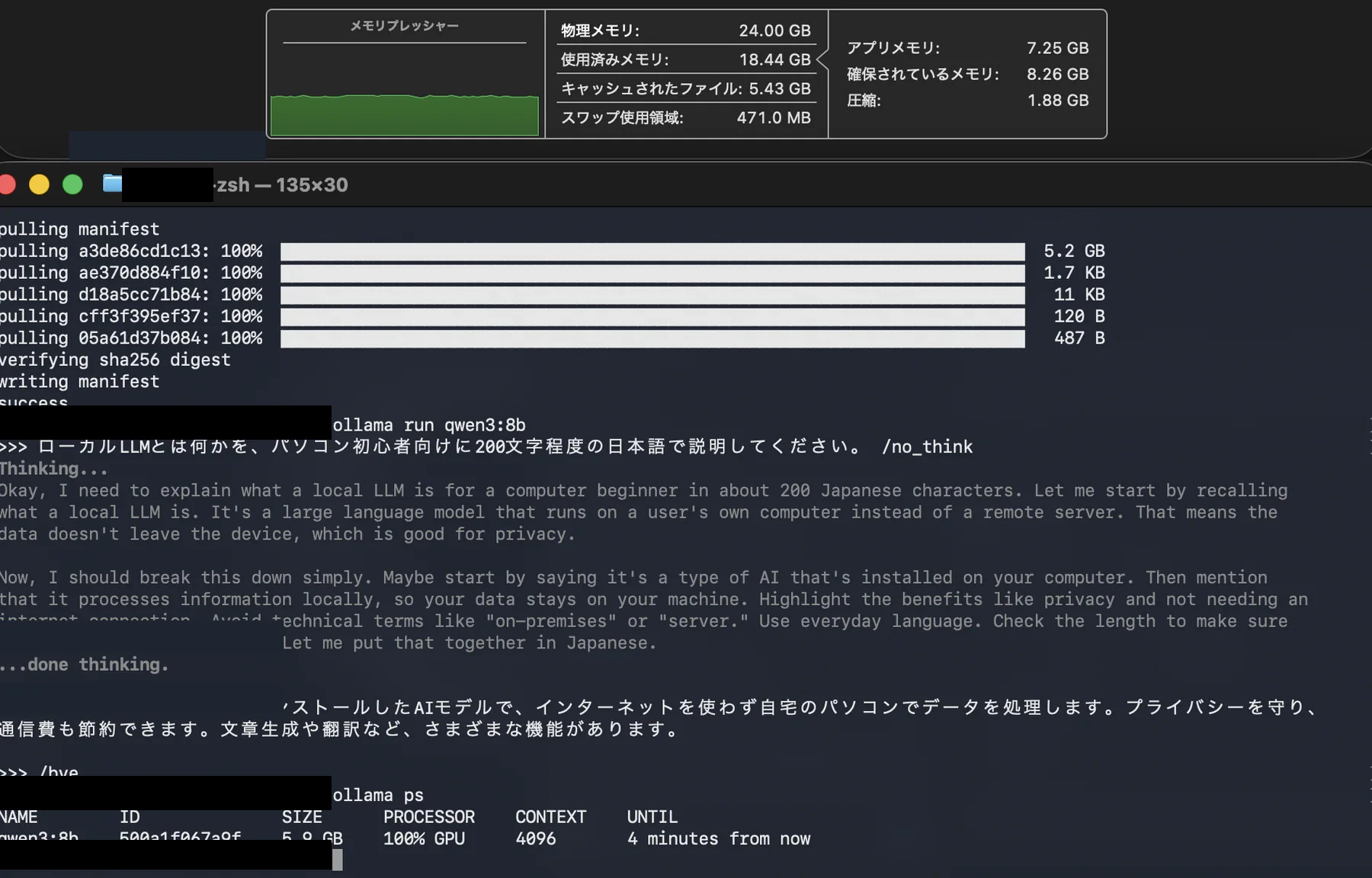
回答後も入力欄へ別の質問を入力すれば、続けて対話できます。
Qwen3を終了する
チャットを終了するときは、入力欄へ次を入力します。
/bye/byeを実行すると対話画面を終了し、通常のターミナルへ戻ります。
ただし、チャットの終了と、モデルがメモリから外れることは同じではありません。Ollamaは次の利用に備えてモデルを一定時間メモリに保持するため、必要に応じてollama psとollama stopを使います。
保存済みモデルを確認する
Macへ保存されているモデルは、次のコマンドで確認できます。
ollama ls一覧にqwen3:8bが表示されれば、モデルデータが保存されています。ollama lsはストレージ上のモデルを確認するコマンドです。
メモリ上に残っているモデルを確認する
現在メモリに読み込まれているモデルは、次のコマンドで確認します。
ollama ps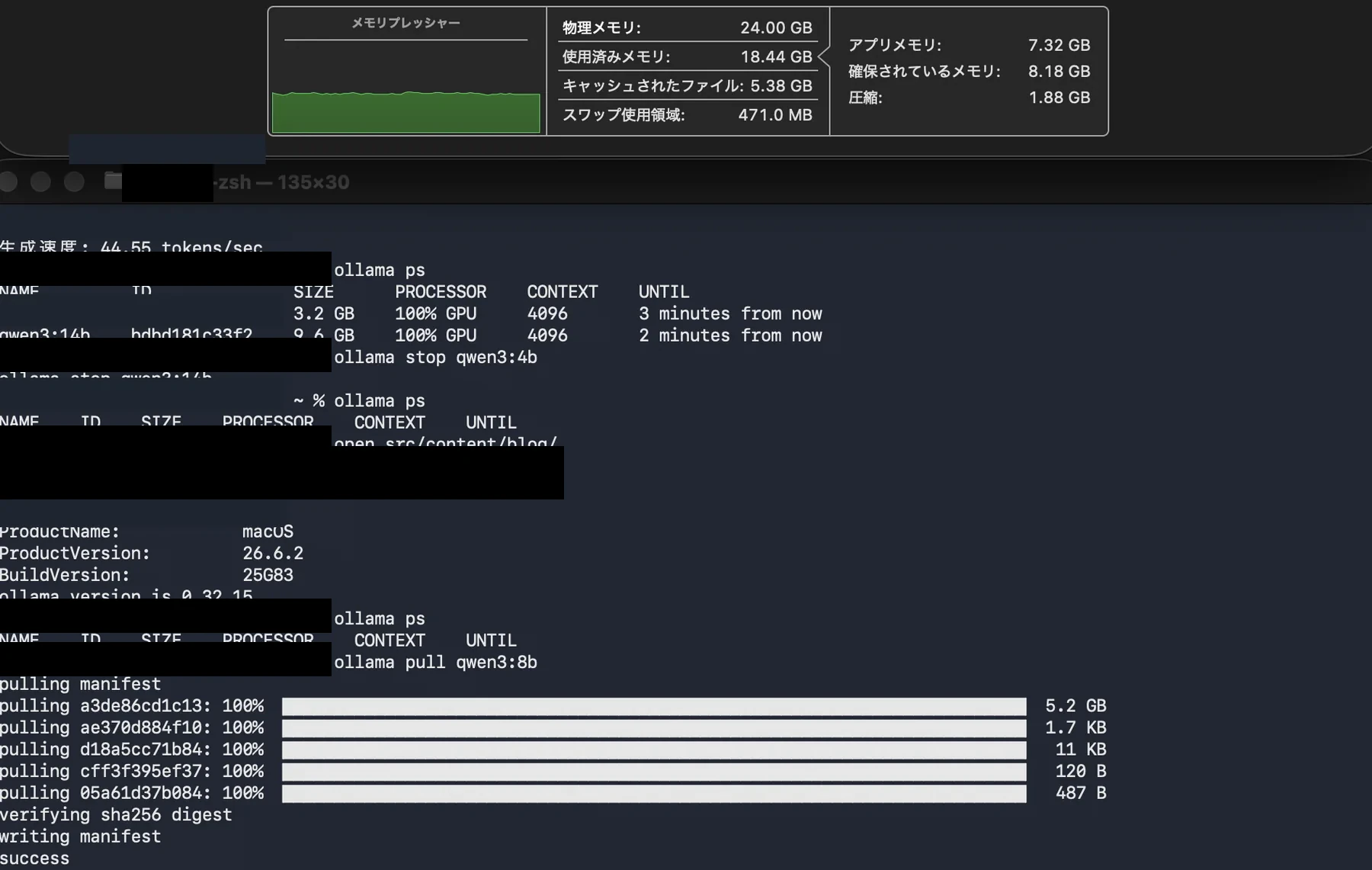
手元の実測では、Qwen3 4Bと14Bが同時にメモリへ残っている状態を確認しました。モデルを切り替えた後にメモリ使用量が気になる場合は、ollama psで複数モデルが表示されていないか確認してください。
このときの詳しいメモリ状態は、M5 MacBook Air 24GBのQwen3実測記事に掲載しています。
使っていないモデルを停止する
Qwen3 8Bをメモリから停止する場合は、次のコマンドを実行します。
ollama stop qwen3:8bstopは、読み込まれたモデルを停止する操作です。Macへ保存したモデルファイルは削除されないため、後からollama run qwen3:8bで再び起動できます。
停止後にollama psを実行すると、メモリ上のモデルをもう一度確認できます。
4Bや14Bを試したい場合
モデル名を変えると、4Bや14Bも同じ流れで試せます。
Qwen3 4Bの場合:
ollama pull qwen3:4b
ollama run qwen3:4b
Qwen3 14Bの場合:
ollama pull qwen3:14b
ollama run qwen3:14bモデルサイズが変わると、必要なメモリや生成速度も変わります。手元では3モデルとも動作を確認していますが、同じ結果をすべてのMacで保証するものではありません。比較結果は4B・8B・14Bの実測記事を参照してください。
よくあるトラブル
ollamaコマンドが見つからない
Ollamaが未インストールか、コマンドへのパスが利用できていない可能性があります。Ollamaアプリを起動し、公式macOS手順を確認してください。
モデルを取得・起動できない
qwen3:8bのように、モデル名とタグを正確に入力したか確認します。利用可能な名前はOllama公式モデルライブラリで確認できます。
ダウンロードが進まない
モデル取得にはインターネット接続が必要です。通信状態を確認し、ダウンロードが完了するまでターミナルを閉じずに待ちます。
メモリ使用量が多い
ollama psで複数モデルが残っていないか確認し、不要なモデルをollama stop モデル名で停止します。ほかの重いアプリを閉じることも検討してください。
ストレージ容量が足りない
モデルデータはMacへ保存されます。空き容量を確認し、不要なモデルがあれば後述のollama rmで削除します。
Qwen3を削除したくなったら
保存済みのQwen3 8Bを削除する場合は、次のコマンドを実行します。
ollama rm qwen3:8bstopとrmの違いは次のとおりです。
| コマンド | 操作 |
|---|---|
ollama stop qwen3:8b |
モデルをメモリから停止する |
ollama rm qwen3:8b |
保存済みモデルデータを削除する |
再度使う予定がある場合はstop、ストレージから削除したい場合はrmを使います。
次にできること
Qwen3 8Bを動かせたら、次は4Bや14Bを同じ質問で比較できます。Activity Monitorとollama psを使えば、モデル実行中のメモリ状態も確認できます。
自作アプリからQwen3を呼び出したい場合は、OllamaのローカルAPIを利用できます。APIの概要はOllama初心者ガイドで説明しています。
まとめ
MacでQwen3を動かすときに、最初に覚えるコマンドは次の5つです。
| コマンド | 役割 |
|---|---|
ollama pull |
モデルを取得する |
ollama run |
モデルを起動する |
ollama ls |
保存済みモデルを確認する |
ollama ps |
メモリ上のモデルを確認する |
ollama stop |
モデルをメモリから停止する |
まずqwen3:8bを取得し、日本語で質問した後、/byeで対話を終了します。必要に応じてollama psで状態を確認し、使っていないモデルを停止してください。
MacでQwen3を動かすだけなら、最初はここまで理解すれば十分です。速度やメモリの違いを知りたくなったら、M5 MacBook Air 24GBでのQwen3実測記事へ進んでください。
据え置きMacでQwen3を使う例は、M2 Pro Mac mini 32GBでのQwen3実測記事にまとめています。