M5 MacBook Air 24GBでローカルLLMを動かしてみた|Qwen3 4B・8B・14Bを実測
M5 MacBook Air 24GBとOllamaでQwen3 4B・8B・14Bを動かした実測結果をもとに、24GB MacでローカルLLMがどこまで使えるかを初心者向けに解説します。
この記事で分かること
- M5 MacBook Air 24GBでQwen3 4B・8B・14Bを動かした実測結果
- 24GB Macで初心者が扱いやすいローカルLLMのサイズ感
- 複数モデルを同時ロードしたときにメモリ余裕が減る理由
MacBook AirでローカルAIを動かしてみたいけれど、「24GBメモリでどこまで使えるのか」が分からず、モデル選びに迷う人もいると思います。
OllamaでローカルLLMを試すと、モデル名に4B、8B、14Bのような数字が出てきます。しかし、数字だけでは速度やメモリ使用量を判断しにくいものです。
この記事では、M5 MacBook Airのユニファイドメモリ24GB環境で、Qwen3 4B、8B、14Bに同じプロンプトと生成上限を使った結果を整理します。ただし、4BのみThinkingが入ったため、4Bの速度は参考値として扱います。生成速度や測定時のメモリ状態を見ながら、24GB Macで最初に試すモデルを選ぶための材料にします。
手元のM5 MacBook Air 24GBで取得した実測値を掲載しています。温度、発熱、バッテリー消費、騒音、回答品質、長時間運用の安定性は測定していません。
最初に結論
今回の短い共通プロンプトでは、M5 MacBook Air 24GBでQwen3 4B、8B、14Bはいずれも動作しました。
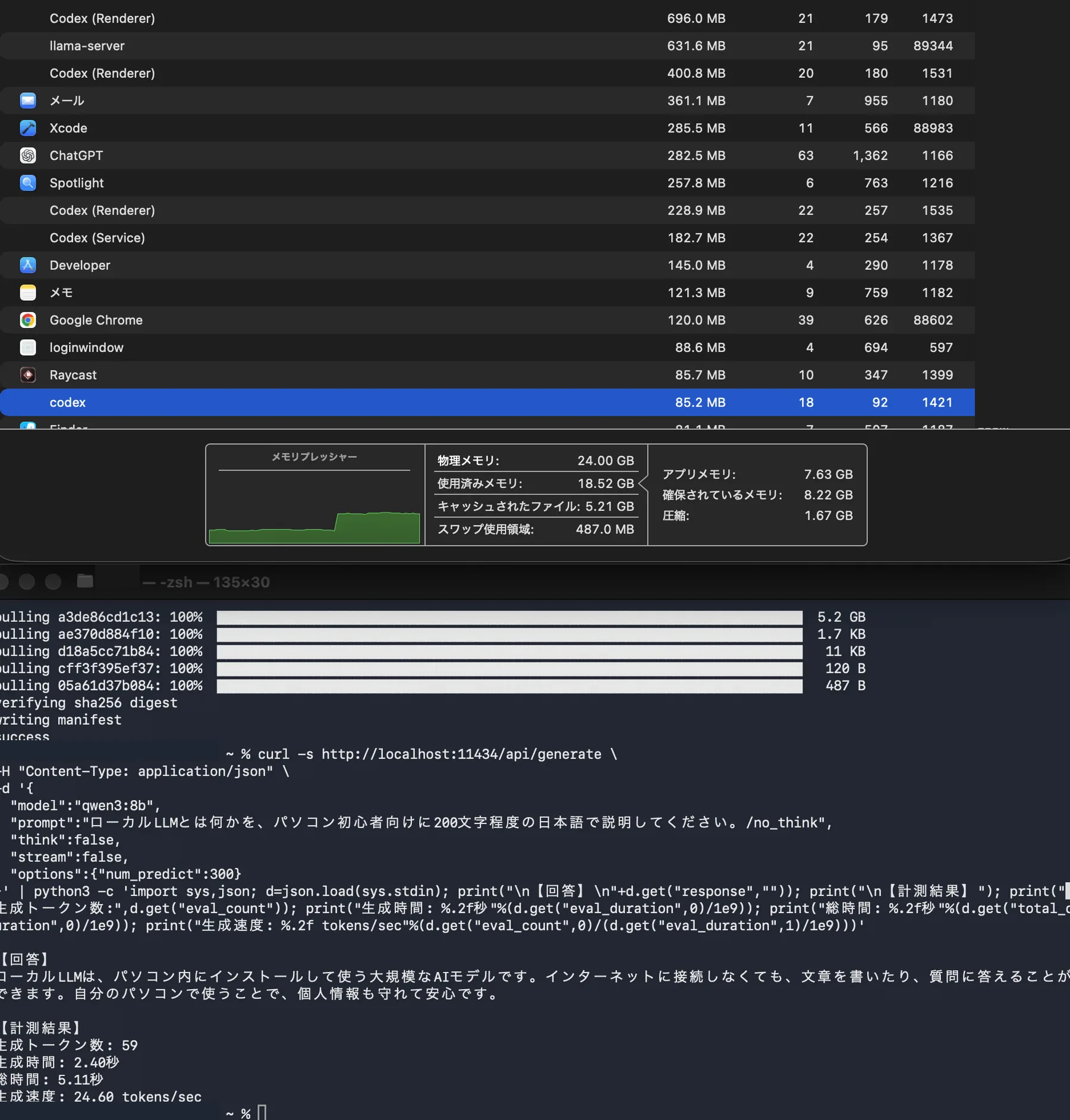
Qwen3 8Bは24.60 tokens/secで、ChatGPT、Codex、Google Chrome、Xcodeなどを開いた測定環境でも、メモリプレッシャーは緑でした。24GB Macで初めてローカルLLMを試す際の候補にしやすい結果です。
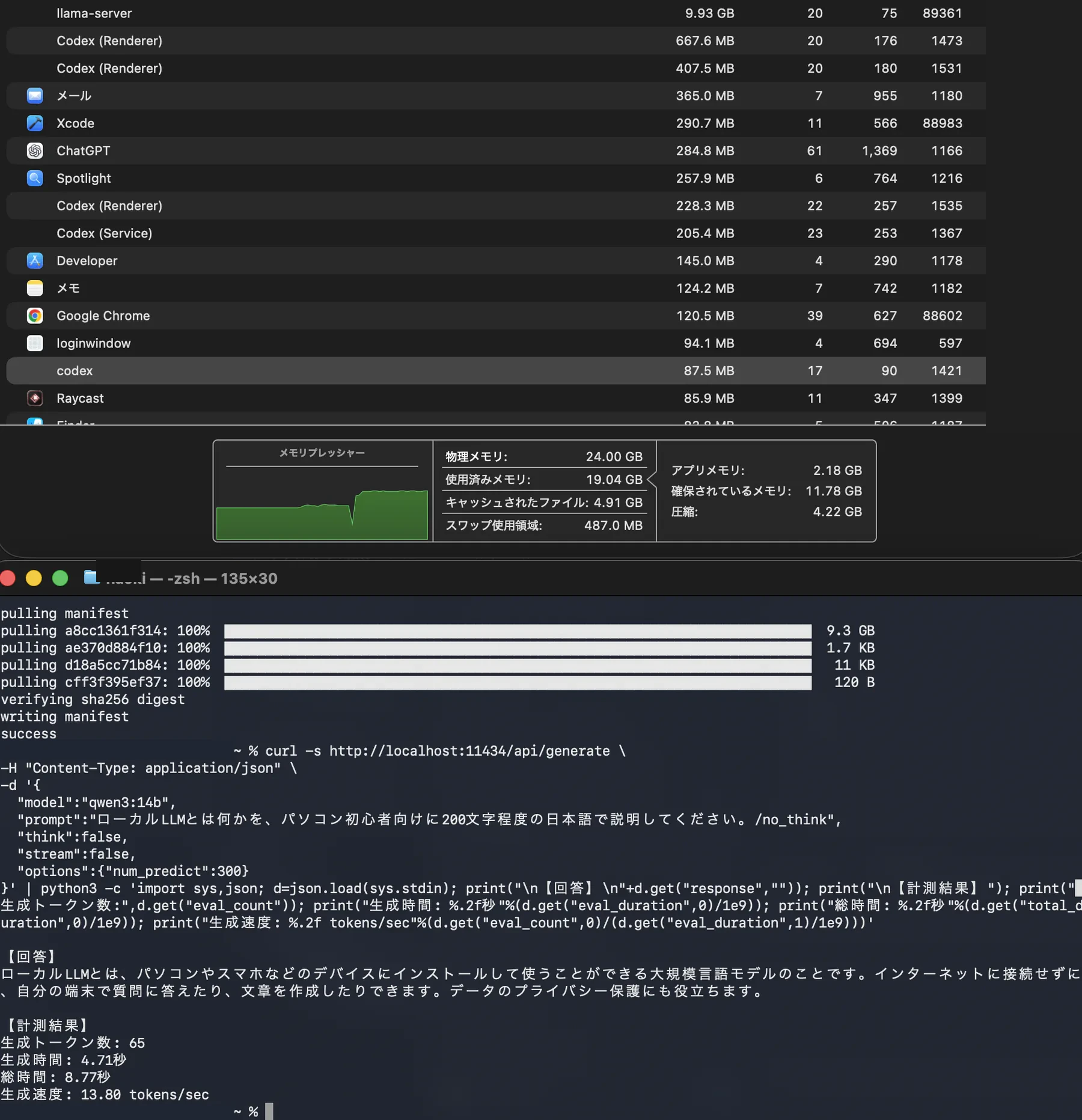
Qwen3 14Bは13.80 tokens/secでした。今回の短いプロンプトではチャットの応答を待てる速度でしたが、回答品質、長文処理、長時間利用まで評価した結果ではありません。
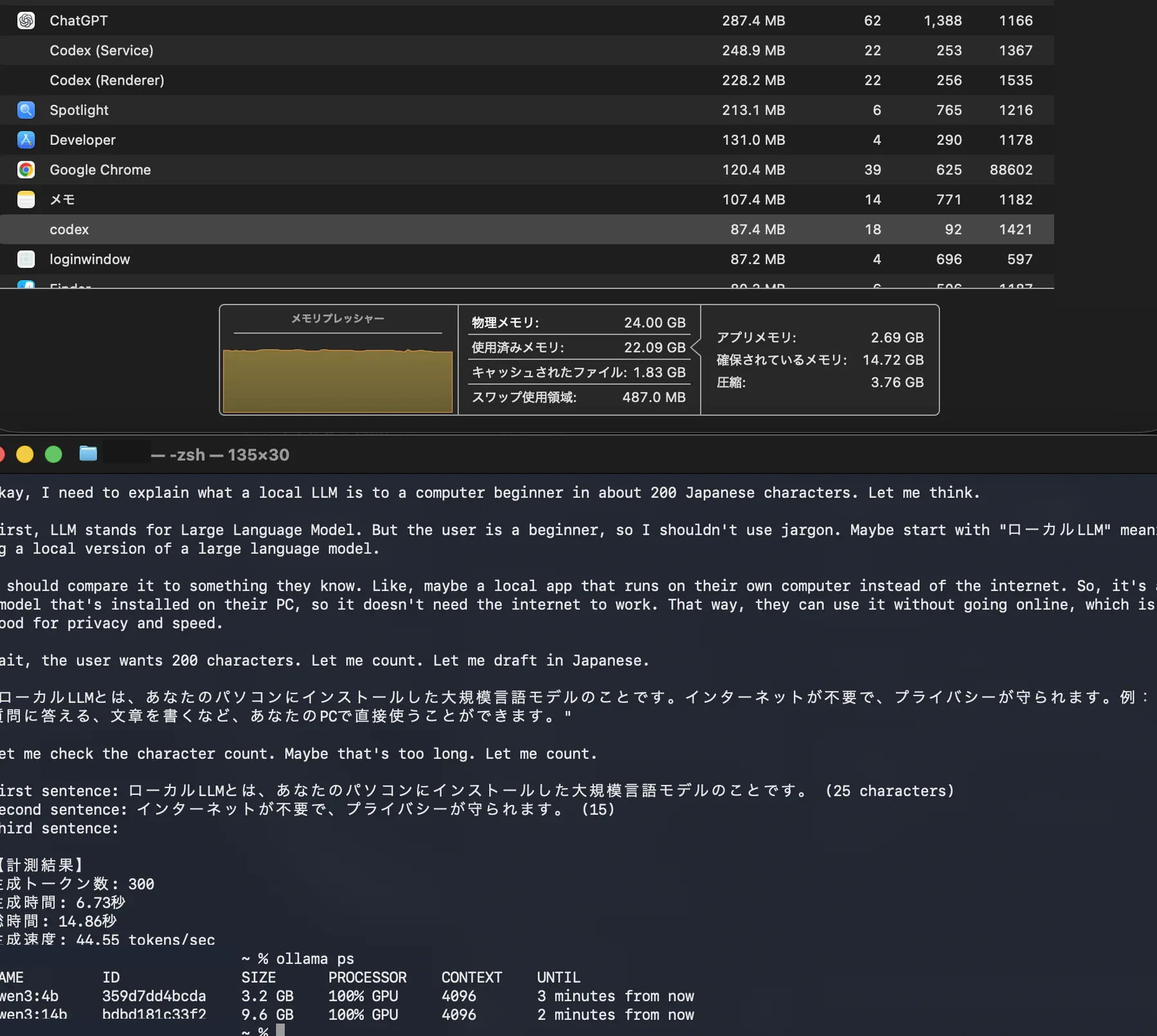
また、4Bと14Bを同時にロードした状態では、使用済みメモリが約22.09GBになり、メモリプレッシャーは黄色でした。24GBでは、モデル単体の結果だけでなく、複数モデルを保持していないかも確認する必要があります。
最初に試すなら8B前後が選びやすく、14Bも今回の短いテストでは動作しました。ただし、複数モデルを同時に保持するとメモリ使用量が増えます。
ローカルLLMとは
ローカルLLMとは、文章を生成したり質問に答えたりするAIモデルを、自分のMac上で動かす使い方です。
ChatGPTのようなクラウドAIは、入力した文章をインターネット経由でサービス側へ送り、サービス側のコンピューターで処理します。一方、ローカルLLMはモデルデータを自分のMacへダウンロードし、手元の環境で実行します。
モデルや設定によってはインターネットに接続していない状態でも利用でき、入力データを端末内で扱えます。その代わり、AIモデルの処理に必要なメモリやストレージは自分のMac側で用意します。
初心者向けには、「クラウドAIは外部のコンピューターを使う」「ローカルLLMは自分のMacでモデルを動かす」と考えると分かりやすいです。
Ollamaとは
Ollamaは、ローカルLLMを比較的簡単に動かせるツールです。ターミナルからモデルを取得し、Mac上で実行できます。
この記事ではOllamaを使ってQwen3 4B、8B、14Bを実行しました。導入方法や基本操作は、Ollamaとは?初心者向けにできること・仕組み・始め方を解説で説明しています。
今回使用したMac
今回の実測に使用したのは、ユニファイドメモリ24GBのM5 MacBook Airです。
ユニファイドメモリとは、CPUとGPUが同じメモリ領域を共有する仕組みです。CPUは一般的な計算処理、GPUは画像処理やAI処理などを担当します。
専用GPUを搭載したWindows PCでは、「GPU専用VRAMが何GBあるか」を確認することがあります。Apple SiliconのMacでは考え方が異なり、CPUとGPUがユニファイドメモリを共有します。
そのため、24GBすべてをAIモデルだけに使えるわけではありません。macOSや、同時に開いているアプリも同じメモリを使います。
測定時には次のアプリも起動していました。
- ChatGPT
- Codex
- Google Chrome
- Xcode
- メール
- その他macOS標準アプリ
テスト方法
Ollamaで3つのモデルを実行し、同じプロンプトに対する生成速度をtokens/secで比較しました。tokens/secは、1秒あたりに生成されたトークン数です。トークンはAIが文章を処理する単位で、日本語の1文字と完全には一致しません。
メモリの使用状況はActivity Monitorで確認しました。このテストは厳密な学術ベンチマークではなく、初心者が短い質問をした場合の速度とメモリ状態を見るための簡易測定です。
3モデルには、同じMacとOllama環境、共通プロンプト、Context 4096、num_predict 300を使用しました。ただし、4BではThinkingが入り300トークン上限まで生成されたため、4Bの速度は8B・14Bとの厳密な比較値ではなく参考値です。
| 測定項目 | 条件 |
|---|---|
| Mac | M5 MacBook Air |
| ユニファイドメモリ | 24GB |
| macOS | 26.6.2 |
| macOS Build | 25G83 |
| Ollama | 0.32.15 |
| モデル | Qwen3 4B / 8B / 14B |
| Context | 4096 |
| num_predict | 300 |
| 測定日 | 2026年8月23日 |
| 共通プロンプト | ローカルLLMとは何かを、パソコン初心者向けに200文字程度の日本語で説明してください。 |
実測結果一覧
| モデル | 生成トークン数 | 生成時間 | 生成速度 | 総時間 | 使用済みメモリ | 測定時点のスワップ | メモリプレッシャー |
|---|---|---|---|---|---|---|---|
| Qwen3 4B | 300 | 6.73秒 | 44.55 tokens/sec | 14.86秒 | 単体値として扱わない | 単体値として扱わない | 単体評価なし |
| Qwen3 8B | 59 | 2.40秒 | 24.60 tokens/sec | 5.11秒 | 約18.52GB | 約487MB | 緑 |
| Qwen3 14B | 65 | 4.71秒 | 13.80 tokens/sec | 8.77秒 | 約19.04GB | 約487MB | 緑 |
4BはThinkingが長く続き、300トークンの生成上限まで到達しました。そのため、44.55 tokens/secは参考値として扱います。また、4Bのメモリ確認時には14Bもロードされていたため、4B単体のメモリ使用量としては扱いません。
8Bと14Bのスワップについては、「測定時点のスワップ使用量が約487MBだった」という記録です。モデル実行によって約487MBのスワップが発生したとは断定できません。
Qwen3 4B
Qwen3 4Bは、今回の測定で300トークンを生成しました。生成時間は6.73秒、総時間は14.86秒です。
Thinkingを含めて生成上限に達したため、他の2モデルと同じ条件の速度比較には使いにくい結果です。4Bは、Ollamaの動作確認や、小型モデルの生成速度を見るテスト用として位置づけます。
この記事では回答品質を比較していないため、4Bの回答が他のモデルより良い、または悪いとは評価しません。
Qwen3 8B
Qwen3 8Bは、59トークンを生成し、総時間は5.11秒でした。測定時点の使用済みメモリは約18.52GBで、メモリプレッシャーは緑でした。
ChatGPT、Codex、Google Chrome、Xcodeなどを開いた状態でも動作したことから、今回の測定環境では普段使いと併用できました。ただし、起動するアプリや扱うデータが変われば、メモリ状態も変わります。
Qwen3 14B
Qwen3 14Bは、65トークンを生成し、総時間は8.77秒でした。Activity Monitor上のllama-serverは約9.93GB、メモリプレッシャーは緑でした。
今回の短いプロンプトでは13.80 tokens/secで動作したため、短いチャットで応答を確認する用途では使用できる結果でした。ただし、長いコンテキスト、長時間の利用、回答品質は測定していません。14B全般を「24GBで常に実用的」と判断できる結果ではありません。
複数モデルを同時にロードするとどうなるか
4Bと14Bが同時にロードされていた状態では、ollama ps に次の内容が表示されました。
| モデル | SIZE | PROCESSOR | CONTEXT |
|---|---|---|---|
| qwen3:4b | 3.2GB | 100% GPU | 4096 |
| qwen3:14b | 9.6GB | 100% GPU | 4096 |
このとき、物理メモリ24GBに対して使用済みメモリは約22.09GB、測定時点のスワップ使用量は約487MB、メモリプレッシャーは黄色でした。
4Bと14Bの同時ロードが、メモリ使用量増加の大きな要因と考えられます。ただし、測定時には他のアプリも起動していたため、同時ロードだけが原因とは断定できません。
モデルを切り替えた直後などは、複数モデルが一定時間メモリに残ることがあります。一つだけ実行しているつもりでも、別のモデルが保持されていないか確認すると原因を切り分けやすくなります。
今回の測定では、14Bを単体で確認したときはメモリプレッシャーが緑、4Bと14Bの同時ロード時は黄色でした。動作が重いと感じたら、現在ロードされているモデルを確認しましょう。
24GB Macならどのモデルから試す?
今回の結果をもとにすると、24GB Macで初めてローカルLLMを試す場合は、8B前後から始めると測定結果を比較しやすいです。
| モデル | 今回の結果から考えられる用途 |
|---|---|
| 4B | Ollamaの動作確認、小型モデルの速度を見るテスト |
| 8B | 普段使いのアプリを開いた状態でローカルLLMを試す最初の候補 |
| 14B | 8Bより大きなモデルを、短いプロンプトで試す候補 |
8Bは、今回の測定で他のアプリを開いたまま動作し、メモリプレッシャーは緑でした。まず8Bで操作に慣れ、軽いモデルを確認したければ4B、より大きなモデルの速度を確認したければ14Bへ進む流れが分かりやすいです。
これは回答品質の順位ではありません。モデルサイズが大きいほど、すべての用途で必ず良い回答になるとは、この測定からは判断できません。
Qwen3を取得して実行する具体的な手順は、MacでQwen3を動かす方法で説明しています。
24GBで注意したいこと
24GB MacでローカルLLMを使うときは、現在ロードされているモデルを確認してください。
ollama ps使っていないモデルは、ollama stopで停止できます。
ollama stop qwen3:4b
ollama stop qwen3:14b
メモリ状態は、同時に開いているアプリの影響も受けます。長い会話や長いコンテキストでは、短い質問とは必要なメモリが変わる可能性があります。
スワップは、ストレージの一部を一時的にメモリのように使う仕組みです。今回記録した約487MBは測定時点の値であり、発生原因までは特定していません。使用済みメモリ、スワップ、メモリプレッシャーをまとめて確認することが大切です。
まとめ
M5 MacBook Air 24GBとOllamaで、Qwen3 4B、8B、14Bはいずれも動作しました。
8Bは24.60 tokens/sec、14Bは13.80 tokens/secでした。どちらも測定時のメモリプレッシャーは緑でしたが、今回確認したのは300トークンを上限とする短い共通プロンプトです。回答品質、長文処理、長時間利用の評価には使えません。
4Bと14Bを同時にロードした状態では、使用済みメモリが約22.09GBとなり、メモリプレッシャーは黄色でした。他のアプリも起動していたため原因を一つに限定できませんが、複数モデルの保持状況は確認すべき項目です。
24GB Macで初めて試すなら、今回の測定では8B前後が最初の候補になります。4Bは動作確認や速度テスト、14Bは短いプロンプトでより大きなモデルを試す候補として、目的を分けて選ぶと判断しやすくなります。