M2 Pro Mac miniを自宅の作業基盤にした話|iPhoneから確認できる環境
M2 Pro Mac miniを据え置きの作業基盤にし、AI・開発・保存・監視を母艦側へ寄せてiPhoneやMacBookから確認している実体験を紹介します。
この記事で分かること
- M2 Pro Mac miniを据え置きの作業基盤にした理由
- 重い処理はMac mini、iPhoneやMacBookは操作・確認へ分けた運用
- 1台へ役割を集めるほど、バックアップ・監視・復旧確認が重要になる
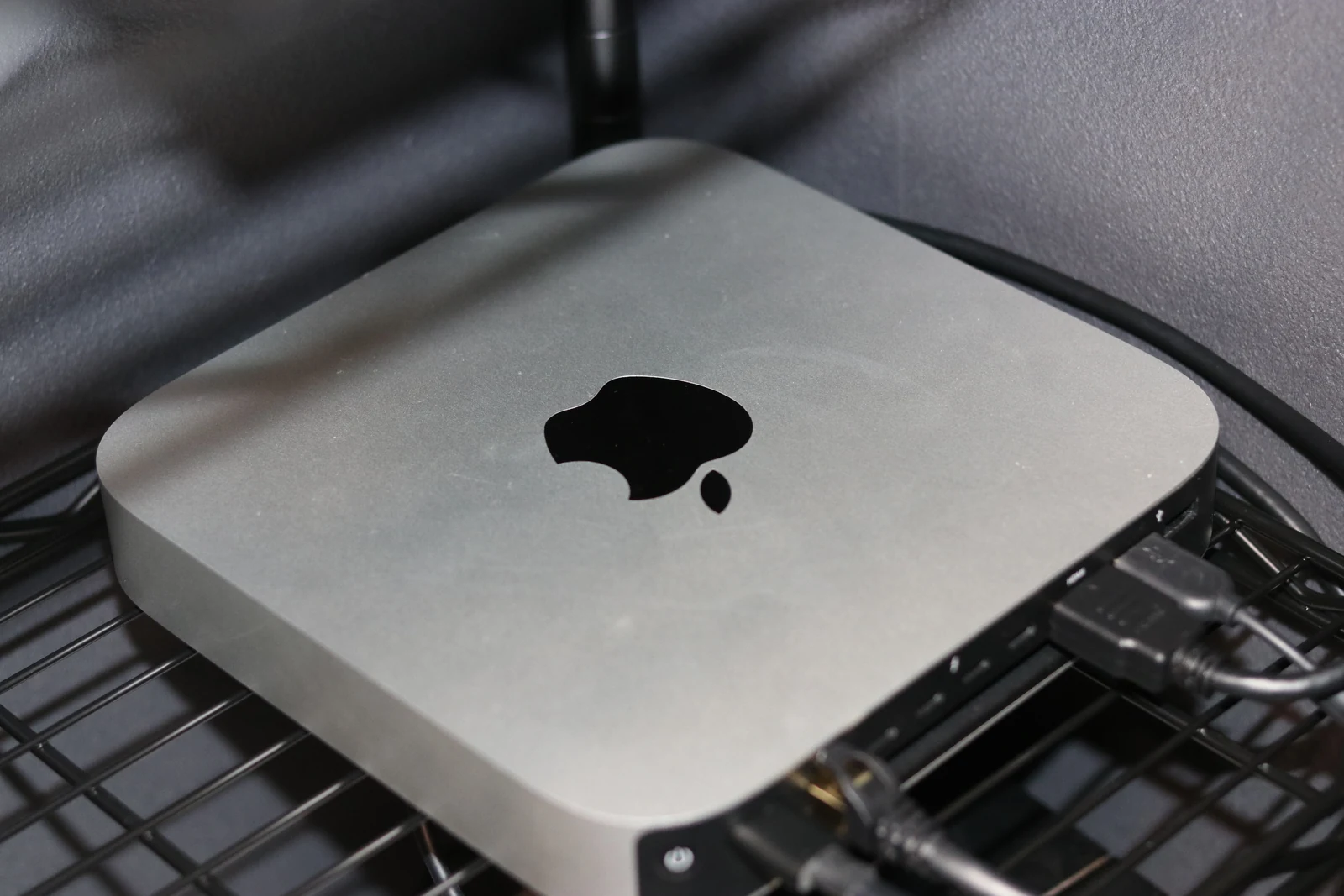
M2 Pro Mac miniを、自宅の作業基盤として常設しています。
最初の目的は、OllamaでローカルLLMを動かすことでした。使い続けるうちに、開発環境、ファイル保存、バックアップ、動作確認など、家で継続して動かしたい処理もMac miniへ寄せるようになりました。
現在は、重い処理や常時動かしたい仕事をMac miniへ任せ、iPhoneやMacBookは操作と確認に使っています。
この記事では接続方法や管理画面の内部構成ではなく、なぜMac miniを母艦にしたのか、実際に何が変わり、どんな管理が増えたのかをまとめます。
Mac miniを据え置き母艦にした理由
ノートMacは持ち運べますが、常時稼働させる用途では、設置場所や持ち出すタイミングを気にします。
Mac miniなら、机や棚へ置いたまま有線LANや外部ストレージにつなぎやすく、必要な処理を継続して動かせます。
自分の用途では、次の点が合っていました。
- 小型で常設しやすい
- Apple SiliconでローカルLLMを動かせる
- 開発用の処理や保存先として使える
- 別の端末から状態を確認できる
高性能なMacを常設すること自体が目的ではありません。持ち出す端末と、家で処理を続ける端末の役割を分けるためです。
使用しているMac mini
現在使っているのは、M2 Pro、メモリ32GB、ストレージ約1TBのMac miniです。
この構成を選んだ当初は、ローカルLLMと開発を余裕を持って試したいと考えていました。実際にはAIだけでなく、複数の作業を置いておく母艦として使う時間が増えています。
常に画面をつないで操作するのではなく、普段はiPhoneやMacBookから必要な状態を確認します。
AI・開発・保存・監視を母艦へ寄せた
Mac miniへ寄せている役割は、大きく分けると次の4つです。
| 役割 | 使い方 |
|---|---|
| AI | Ollamaなど、端末側では重い処理を実行する |
| 開発 | 継続して動かしたい開発環境や処理を置く |
| 保存 | 必要なファイルとバックアップを管理する |
| 監視 | 処理やサービスが動いているか確認する |
個別のツールを増やすことより、持ち出す端末へ重い役割を集中させないことに価値がありました。
ローカルLLMの実測は、M2 Pro Mac mini 32GBでQwen3を動かした記事にまとめています。ローカルLLMの基本はOllama初心者ガイドも参考になります。
iPhoneやMacBookは操作端末として使う
AIや開発処理はMac mini側で実行し、iPhoneやMacBookから結果や状態を確認します。
たとえば外出先で軽く状態を見たいときはiPhone、文章やコードを扱うときはMacBookというように、操作する内容で端末を選びます。
接続には認証された端末間の通信を使い、一般公開する形にはしていません。ただし、遠隔接続の仕組みを使えば自動的に安全になるわけではありません。端末管理、認証、OS更新、公開範囲の確認は必要です。
MacBookに必要な性能が変わった
重い処理をMac miniへ寄せると、MacBookはすべてを単体で処理する機械ではなく、操作・確認する端末へ変わりました。
ブラウザ、ChatGPT、Codex、SSHなどが中心なら、持ち出す端末へ最大限の性能を持たせる必要性は下がります。
この運用変更が、M5 MacBook Airを自分にはオーバースペックだと判断した理由にもつながりました。詳しくは、M5 MacBook Airを手放すことにした記事で紹介しています。
1台へ集約することで増えるリスク
Mac miniへ役割を集めるほど、その1台が止まったときの影響は大きくなります。
- 故障すると複数の作業が止まる
- OSやアプリの更新で挙動が変わる
- ネットワークが使えないと遠隔確認できない
- 保存先とバックアップ先を分ける必要がある
- 動いているかを確認する仕組みが必要になる
便利になった分だけ、管理対象も増えました。
バックアップ・監視・復旧確認は必要
データは別の機器や媒体にもコピーしています。ただし、バックアップが成功した表示だけで安心するのではなく、必要なファイルを実際に取り出せるか確認する必要があります。
また、処理が止まったことへ気づけるように、状態を確認する仕組みも用意しています。
バックアップ、監視、復旧確認は、Mac miniだから特別に必要なのではありません。1台を作業基盤として使うなら、便利さと一緒に考える必要がある部分です。
実際に使って感じたこと
Mac miniを常設して良かったのは、持ち出す端末の状態に左右されず、家側で処理を続けられることです。
一方で、家庭内にサーバーのような役割を持つ機器が増えると、自分で保守しなければなりません。設定を忘れないようにし、更新後に動作を確認し、故障時の戻し方も考える必要があります。
Mac miniは置くだけで自宅サーバーになるわけではありません。自分で管理を続けられる範囲へ役割を絞ることが大切でした。
まとめ
M2 Pro Mac miniを、自宅の作業基盤として常設しています。
AI、開発、保存、監視などをMac miniへ寄せ、iPhoneやMacBookは操作・確認に使います。この役割分担によって、持ち出す端末に必要な性能も変わりました。
ただし、1台へ役割を集めるほど、故障時の影響も大きくなります。自分の用途では便利ですが、バックアップ、監視、復旧確認まで含めて運用することが前提です。